

Witaj na blogu programisty. Jeśli prowadzisz stronę na WordPressie, prędzej czy później trafisz na moment, w którym kopia zapasowa przestaje być dodatkiem, a staje się podstawą spokojnej pracy. Aktualizacja motywu, instalacja nowej wtyczki, zmiany w treści, przenoszenie strony na inny hosting lub zwykły błąd użytkownika mogą sprawić, że witryna przestanie działać tak, jak powinna.
Właśnie dlatego warto wiedzieć, jak wykonać backup strony za pomocą All in One WP Migration. To jedna z najprostszych wtyczek do eksportu całej witryny WordPress, ponieważ pozwala zapisać bazę danych, pliki, motywy, wtyczki, multimedia i ustawienia w jednym pliku. Dzięki temu możesz szybko zabezpieczyć stronę przed zmianami lub przygotować ją do przeniesienia.
Streszczenie artykułu:
- All in One WP Migration pozwala wykonać pełny backup WordPressa w postaci pliku
.wpress. - Kopia może obejmować bazę danych, wpisy, strony, motywy, wtyczki, media i ustawienia.
- Backup wykonasz z poziomu panelu WordPress, bez ręcznego kopiowania plików przez FTP.
- Plik kopii warto pobrać na komputer i przechowywać poza serwerem strony.
- Przy imporcie musisz uważać, ponieważ przywracanie kopii może nadpisać aktualną zawartość witryny.
Ten artykuł jest dla Ciebie, jeśli administrujesz stroną WordPress, publikujesz wpisy, aktualizujesz wtyczki, pracujesz nad zmianami na stronie albo chcesz przygotować się do migracji na nowy hosting. Sprawdzi się także wtedy, gdy nie jesteś osobą techniczną, ale chcesz samodzielnie zabezpieczyć swoją witrynę przed awarią.
Czym jest All in One WP Migration?
All in One WP Migration to wtyczka do WordPressa, która umożliwia eksport i import całej strony. W praktyce oznacza to, że możesz przygotować kompletną kopię witryny bez ręcznego pobierania bazy danych, katalogu wp-content, motywów, wtyczek i plików multimedialnych.
Największą zaletą tej wtyczki jest prostota. Po instalacji otrzymujesz dodatkową zakładkę w panelu administratora, z której możesz wyeksportować stronę do jednego pliku. Taki plik ma rozszerzenie .wpress i zawiera najważniejsze elementy potrzebne do późniejszego odtworzenia witryny.
Backup wykonany w ten sposób możesz wykorzystać na kilka sposobów. Możesz zachować go jako zabezpieczenie przed aktualizacją, przenieść stronę na inny hosting, odtworzyć witrynę po awarii albo sklonować projekt na środowisko testowe. To bardzo wygodne rozwiązanie, gdy chcesz uniknąć ręcznej migracji WordPressa.
Warto jednak pamiętać, że All in One WP Migration nie zastępuje całej strategii bezpieczeństwa. Dobrze jest łączyć kopie tworzone przez wtyczkę z backupami hostingu, regularnymi aktualizacjami i ostrożnym zarządzaniem dostępami do panelu administratora.
Kiedy warto wykonać backup strony WordPress?
Backup strony warto wykonać zawsze przed zmianą, która może wpłynąć na działanie witryny. Dotyczy to szczególnie aktualizacji WordPressa, motywów i wtyczek, ponieważ nawet popularne dodatki mogą czasem wejść ze sobą w konflikt. Kopia zapasowa daje Ci wtedy możliwość powrotu do poprzedniego stanu.
Dobrym nawykiem jest również tworzenie kopii po większych zmianach w treści. Jeśli dodajesz nowe podstrony, publikujesz artykuły, przebudowujesz menu albo modyfikujesz układ strony, backup pozwala zachować aktualny etap pracy. Dzięki temu nie tracisz efektów, gdy coś pójdzie niezgodnie z planem.
Backup przydaje się także przed migracją. Jeżeli przenosisz stronę na nowy serwer, zmieniasz domenę albo przygotowujesz kopię projektu dla klienta, plik .wpress może znacznie uprościć cały proces. W wielu przypadkach wystarczy zainstalować WordPressa na nowym miejscu, dodać wtyczkę i zaimportować kopię.
Najważniejsze sytuacje, w których warto zrobić backup:
- przed aktualizacją WordPressa, motywu lub wtyczek.
- przed instalacją nowego dodatku.
- przed większą zmianą wyglądu strony.
- przed migracją na inny hosting lub domenę.
- po opublikowaniu ważnych treści.
- przed pracami wykonywanymi przez zewnętrznego wykonawcę.
Im częściej zmieniasz stronę, tym częściej powinieneś tworzyć kopie zapasowe. Blog aktualizowany raz w miesiącu może wymagać rzadszych backupów niż sklep internetowy, w którym codziennie pojawiają się zamówienia, konta klientów i nowe produkty.
Jak zainstalować All in One WP Migration?
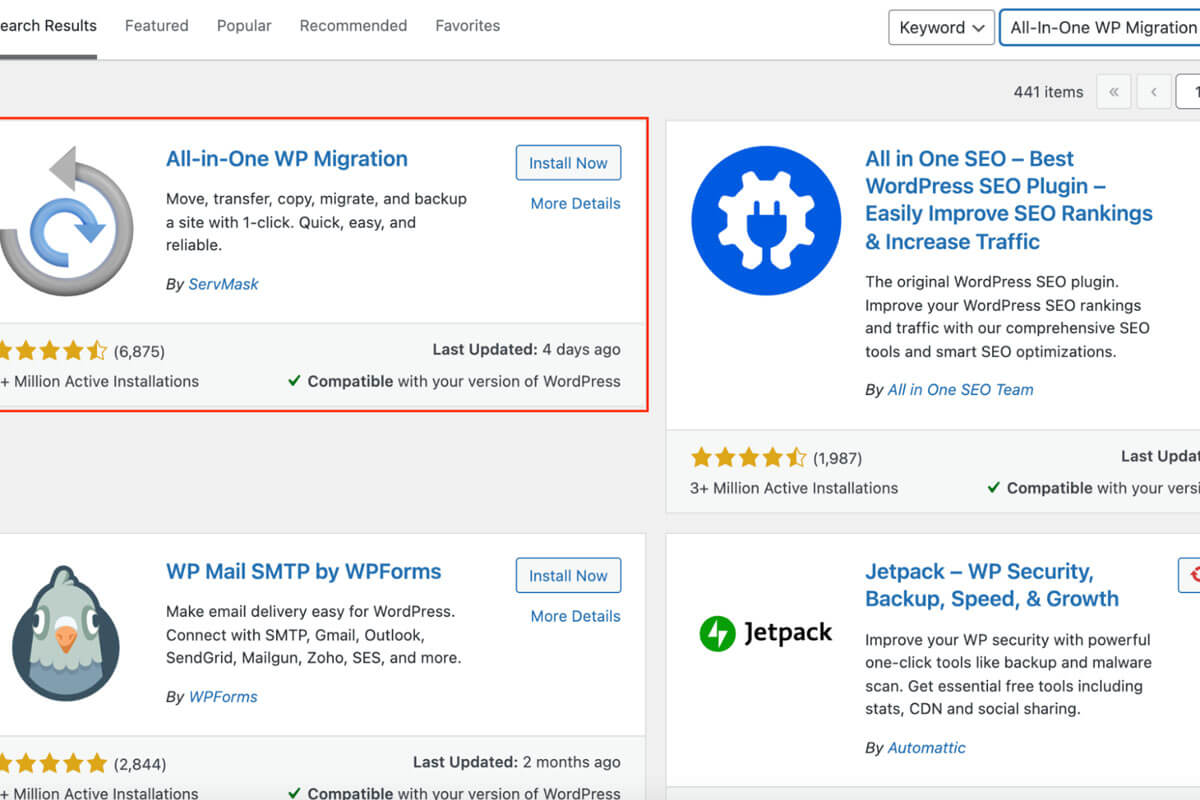
Instalacja wtyczki jest prosta i odbywa się bezpośrednio z panelu WordPressa. Najpierw zaloguj się do kokpitu administracyjnego swojej strony. Następnie przejdź do sekcji Wtyczki i wybierz opcję dodawania nowej wtyczki. W wyszukiwarce wpisz nazwę All in One WP Migration.
Po odnalezieniu wtyczki zwróć uwagę, czy jej autorem jest ServMask. To ważne, ponieważ w repozytorium WordPressa możesz spotkać dodatki o podobnych nazwach. Następnie kliknij przycisk instalacji i poczekaj, aż WordPress pobierze oraz zainstaluje pliki wtyczki na Twojej stronie.
Po zakończeniu instalacji aktywuj wtyczkę. W lewym menu panelu administratora pojawi się nowa pozycja All in One WP Migration. To właśnie z tego miejsca wykonasz eksport, import oraz w wielu przypadkach sprawdzisz dostępne kopie zapasowe utworzone przez wtyczkę.
W tym momencie nie musisz konfigurować skomplikowanych ustawień. Dla podstawowego backupu wystarczy domyślna konfiguracja. To duża zaleta, ponieważ możesz zabezpieczyć stronę nawet wtedy, gdy nie masz doświadczenia z bazami danych, FTP ani konfiguracją serwera.
Jak wykonać backup strony krok po kroku?
Aby wykonać backup, przejdź w panelu WordPress do zakładki All in One WP Migration, a następnie wybierz Eksport. Zobaczysz ekran, na którym możesz wskazać sposób eksportu strony. W podstawowym wariancie wybierasz eksport do pliku, ponieważ to najprostsza metoda zapisania kopii na komputerze.
Po kliknięciu opcji eksportu do pliku wtyczka rozpocznie przygotowywanie kopii. Proces może potrwać od kilkunastu sekund do kilku minut. Czas zależy od wielkości strony, liczby zdjęć, rozmiaru bazy danych, szybkości serwera i aktualnego obciążenia hostingu.
Gdy eksport się zakończy, zobaczysz przycisk pobierania. Kliknij go i zapisz plik .wpress na swoim komputerze. Najlepiej przechowuj go również w drugim bezpiecznym miejscu, na przykład na dysku zewnętrznym lub w prywatnej przestrzeni chmurowej. Nie zostawiaj jedynej kopii wyłącznie na serwerze strony.
Schemat wykonania kopii wygląda następująco:
- zaloguj się do panelu WordPress.
- przejdź do All in One WP Migration.
- wybierz opcję Eksport.
- kliknij Eksportuj do.
- wybierz Plik.
- poczekaj na zakończenie procesu.
- pobierz plik
.wpressna komputer.
Po pobraniu pliku sprawdź jego rozmiar i nazwę. Dobrą praktyką jest dodanie daty do nazwy folderu, w którym trzymasz backup. Dzięki temu później łatwiej rozpoznasz, która kopia jest najnowsza i z jakiego okresu pochodzi.
Jakie opcje eksportu warto znać?
Podstawowy eksport do pliku wystarczy w większości prostych przypadków, ale All in One WP Migration oferuje także dodatkowe ustawienia. Jednym z nich jest funkcja wyszukiwania i zamiany w bazie danych. Przydaje się szczególnie wtedy, gdy zmieniasz domenę lub przenosisz stronę z katalogu testowego na główny adres.
Możesz również skorzystać z opcji zaawansowanych, które pozwalają wykluczyć wybrane elementy z eksportu. To przydatne, gdy plik kopii jest bardzo duży, a Ty chcesz zmniejszyć jego rozmiar. Przykładowo możesz pominąć komentarze spamowe, wersje robocze, rewizje wpisów albo część plików, które nie są potrzebne w danej kopii.
Z takimi opcjami trzeba jednak obchodzić się ostrożnie. Jeśli Twoim celem jest pełny backup bezpieczeństwa, zwykle lepiej nie wykluczać kluczowych elementów. Pomijanie mediów, motywów lub wtyczek ma sens głównie wtedy, gdy dokładnie wiesz, co robisz i masz plan ręcznego przeniesienia brakujących plików.
| Opcja | Kiedy jej użyć | Na co uważać |
|---|---|---|
| Eksport do pliku | Gdy chcesz pobrać pełny backup na komputer | Plik może być duży |
| Wyszukaj i zamień | Gdy zmieniasz domenę lub ścieżkę adresów | Błędna zamiana może popsuć linki |
| Opcje zaawansowane | Gdy chcesz zmniejszyć rozmiar kopii | Możesz pominąć ważne dane |
| Eksport do chmury | Gdy korzystasz z płatnych integracji | Wymaga dodatkowego rozszerzenia |
Najbezpieczniejszym wyborem dla początkującego użytkownika jest pełny eksport do pliku. Dopiero gdy backup przekracza limity hostingu albo wiesz, że część danych nie jest potrzebna, warto rozważyć bardziej zaawansowane ustawienia.
Jak przywrócić kopię zapasową?
Przywracanie kopii wykonujesz przez zakładkę Import. Najpierw musisz mieć działającą instalację WordPressa oraz aktywną wtyczkę All in One WP Migration. Następnie wybierasz import z pliku i wskazujesz zapisany wcześniej plik .wpress.
Po przesłaniu pliku wtyczka rozpocznie proces importu. W pewnym momencie zobaczysz komunikat ostrzegający, że obecna zawartość strony może zostać nadpisana. To bardzo ważny moment. Jeśli importujesz kopię na świeżą instalację WordPressa, zwykle jest to oczekiwane. Jeśli robisz to na aktywnej stronie, możesz utracić aktualne dane.
Po zakończeniu importu wtyczka może poprosić Cię o zapisanie struktury bezpośrednich odnośników. W praktyce oznacza to przejście do ustawień linków stałych i kliknięcie zapisu. Ten krok pomaga uniknąć błędów 404, które mogą pojawić się po przeniesieniu strony.
Pamiętaj, że po imporcie logujesz się danymi z kopii zapasowej, a niekoniecznie danymi z nowej instalacji. Jeżeli przywracasz stronę na świeżym WordPressie, importowana baza danych może zastąpić użytkowników, hasła, ustawienia i treści. Przed przywróceniem kopii zawsze upewnij się, że masz aktualny backup obecnego stanu strony.
Co zrobić, gdy pojawia się limit importu?
Jednym z najczęstszych problemów podczas pracy z All in One WP Migration jest limit rozmiaru przesyłanego pliku. Limit może zależeć od ustawień WordPressa, konfiguracji PHP, hostingu oraz wersji używanej wtyczki lub rozszerzeń. Dlatego na jednej stronie import może przejść bez problemu, a na innej zatrzymać się już na początku.
Jeśli plik .wpress jest większy niż dopuszczalny limit, masz kilka możliwości. Najprostsza to kontakt z hostingiem i prośba o zwiększenie parametrów przesyłania plików. Administrator może podnieść wartości takie jak upload_max_filesize, post_max_size, memory_limit i max_execution_time.
Bardziej techniczne rozwiązanie polega na edycji konfiguracji serwera, na przykład przez plik .htaccess, php.ini lub panel hostingu. Nie każdy serwer pozwala jednak na takie zmiany. Jeśli nie masz doświadczenia, łatwo wprowadzić błędną konfigurację, która pogorszy działanie strony.
Możesz też zmniejszyć rozmiar eksportu przez wykluczenie części danych albo skorzystać z rozszerzeń do All in One WP Migration, które znoszą lub zwiększają limity. W przypadku dużych stron, sklepów WooCommerce i rozbudowanych bibliotek mediów płatne rozszerzenie bywa wygodniejsze niż ręczna walka z konfiguracją serwera.
Najczęstsze problemy i rozwiązania:
- plik jest za duży, więc zwiększ limit uploadu albo użyj rozszerzenia.
- import zatrzymał się, więc odczekaj chwilę i sprawdź zasoby serwera.
- po imporcie są błędy 404, więc zapisz ponownie ustawienia linków stałych.
- strona pokazuje biały ekran, więc sprawdź zgodność PHP, motywu i wtyczek.
- brakuje zmian po migracji, więc upewnij się, że stara strona nie była edytowana w trakcie przenoszenia.
Jak bezpiecznie przechowywać kopie zapasowe?
Samo wykonanie backupu to dopiero pierwszy krok. Równie ważne jest to, gdzie i jak przechowujesz plik kopii. Jeśli zapiszesz go wyłącznie na tym samym serwerze, na którym działa strona, awaria hostingu może pozbawić Cię zarówno witryny, jak i kopii zapasowej.
Najlepiej stosować zasadę kilku lokalizacji. Jedna kopia może znajdować się na komputerze, druga w chmurze, a trzecia na dysku zewnętrznym. Dzięki temu zwiększasz szansę odzyskania strony nawet wtedy, gdy jedno z miejsc przechowywania przestanie być dostępne.
Zadbaj też o porządek w nazwach plików. Foldery z datą, nazwą strony i krótkim opisem pomagają uniknąć pomyłek. Przykładowo możesz stosować schemat zawierający rok, miesiąc, dzień i informację, czy backup powstał przed aktualizacją, po wdrożeniu zmian albo przed migracją.
Nie przechowuj kopii w publicznie dostępnym katalogu. Plik .wpress może zawierać bazę danych, adresy e-mail, konfigurację strony i inne wrażliwe informacje. Backup powinien być traktowany jak dane poufne, ponieważ osoba posiadająca taki plik może odtworzyć dużą część Twojej witryny.
Jak często robić backup WordPressa?
Częstotliwość backupów powinna zależeć od tego, jak często zmienia się Twoja strona. Jeśli prowadzisz prostą wizytówkę, którą aktualizujesz sporadycznie, kopia przed każdą większą zmianą może być wystarczająca. Jeżeli jednak regularnie publikujesz wpisy, backup powinien być wykonywany częściej.
W przypadku bloga dobrym minimum jest kopia po publikacji ważnego artykułu oraz przed aktualizacjami technicznymi. Przy stronie firmowej warto wykonać backup przed zmianami w ofercie, formularzach kontaktowych, integracjach analitycznych i elementach wpływających na konwersję.
Sklepy internetowe wymagają szczególnej ostrożności. WooCommerce przechowuje zamówienia, dane klientów, statusy płatności i informacje o produktach. Tutaj ręczny backup raz na jakiś czas może nie wystarczyć, ponieważ między eksportem a importem mogą pojawić się nowe zamówienia.
Dla aktywnych stron warto rozważyć automatyczne kopie wykonywane przez hosting lub dedykowane narzędzia backupowe. All in One WP Migration świetnie sprawdza się jako szybki backup ręczny, ale przy dynamicznych projektach dobrze jest mieć dodatkowy mechanizm, który działa cyklicznie.
Podsumowanie
All in One WP Migration to wygodne narzędzie, dzięki któremu możesz wykonać backup strony WordPress bez ręcznego eksportowania bazy danych i kopiowania plików przez FTP. Wystarczy zainstalować wtyczkę, przejść do eksportu, wybrać zapis do pliku i pobrać gotową kopię w formacie .wpress. Dla wielu właścicieli stron jest to najprostszy sposób na szybkie zabezpieczenie witryny przed aktualizacją, awarią lub migracją.
Najważniejsze jest jednak to, aby traktować backup jako stały element pracy ze stroną. Kopia wykonana raz i zapomniana po kilku miesiącach może nie pomóc, jeśli w międzyczasie dodasz nowe treści, zmienisz układ strony albo uruchomisz dodatkowe funkcje. Dlatego twórz backupy regularnie, zapisuj je poza serwerem i opisuj tak, aby łatwo odnaleźć właściwą wersję. Dobra kopia zapasowa daje Ci spokój, oszczędza czas i pozwala szybciej naprawić błędy.
FAQ – Najczęściej zadawane pytania
Czy All in One WP Migration jest darmowy?
Podstawowa wersja wtyczki jest dostępna bezpłatnie w repozytorium WordPressa. W wielu prostych przypadkach wystarczy do wykonania eksportu strony do pliku. Przy większych witrynach możesz potrzebować rozszerzeń, które zwiększają limity lub dodają eksport do usług zewnętrznych.
Czy plik .wpress zawiera całą stronę?
Tak, standardowy eksport może zawierać bazę danych, wpisy, strony, media, motywy, wtyczki i ustawienia. Jeżeli jednak w opcjach zaawansowanych wykluczysz część danych, kopia nie będzie pełna. Dlatego przed eksportem sprawdź, czy nie pomijasz ważnych elementów.
Czy import kopii nadpisuje obecną stronę?
Tak, import może nadpisać aktualną zawartość witryny. Właśnie dlatego przed przywróceniem backupu warto wykonać dodatkową kopię obecnego stanu strony. Jest to szczególnie ważne, gdy importujesz plik na działającą witrynę, a nie na świeżą instalację WordPressa.
Co zrobić, gdy backup jest za duży?
Możesz poprosić hosting o zwiększenie limitu przesyłania plików, zmienić ustawienia PHP, ograniczyć zakres eksportu albo skorzystać z rozszerzenia do wtyczki. Przy bardzo dużych stronach warto rozważyć także migrację wykonywaną przez specjalistę.
Czy backup z All in One WP Migration wystarczy przed aktualizacją?
W wielu przypadkach tak, szczególnie jeśli pobierzesz plik kopii na komputer. Przy ważnych stronach dobrze jest mieć także niezależny backup hostingu. Im ważniejsza strona, tym bardziej warto mieć więcej niż jedną kopię.
Czy mogę użyć tej wtyczki do przeniesienia strony na inny hosting?
Tak, All in One WP Migration często służy właśnie do migracji. Eksportujesz stronę na starym hostingu, instalujesz WordPressa i wtyczkę na nowym serwerze, a następnie importujesz plik .wpress. Po migracji sprawdź linki stałe, formularze, multimedia i działanie całej witryny.
